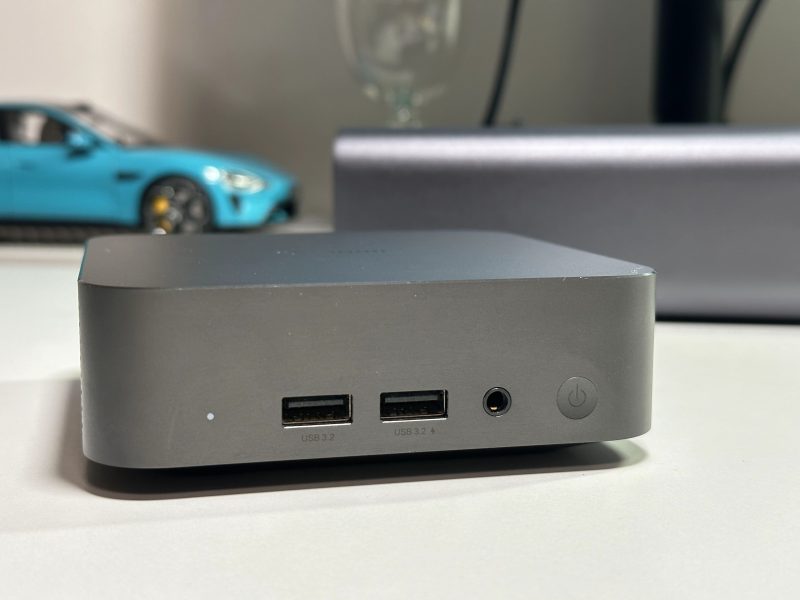
将小米迷你主机与飞牛NAS结合,打造高性能自组方案,这期来分享我的搭建经验
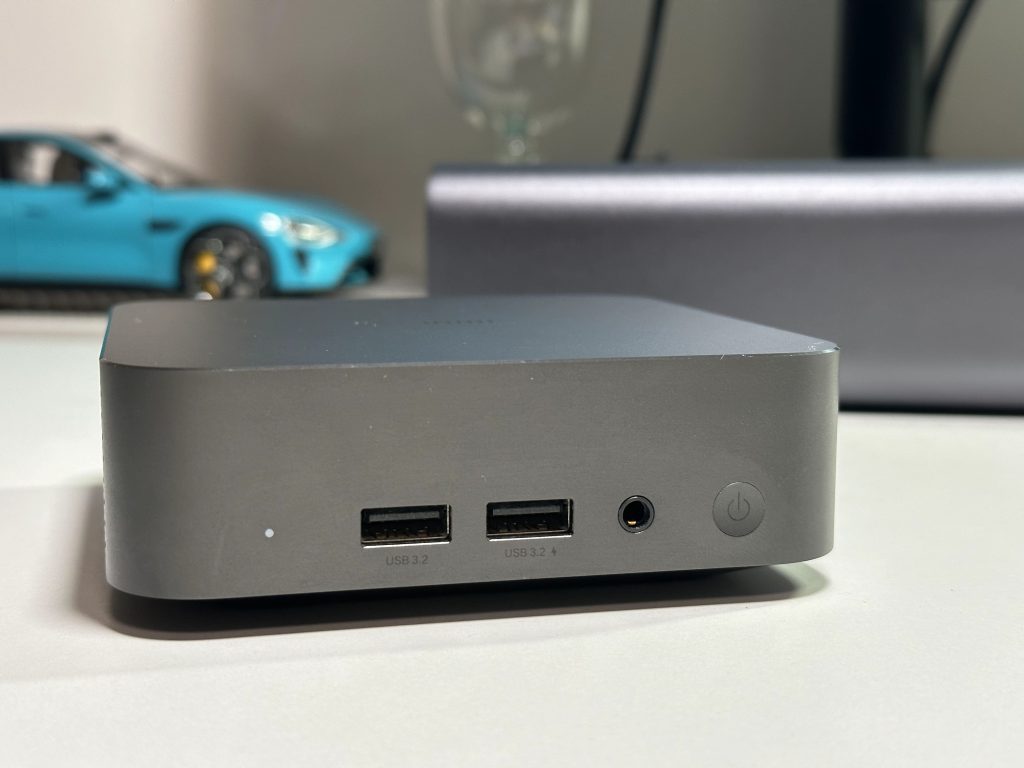
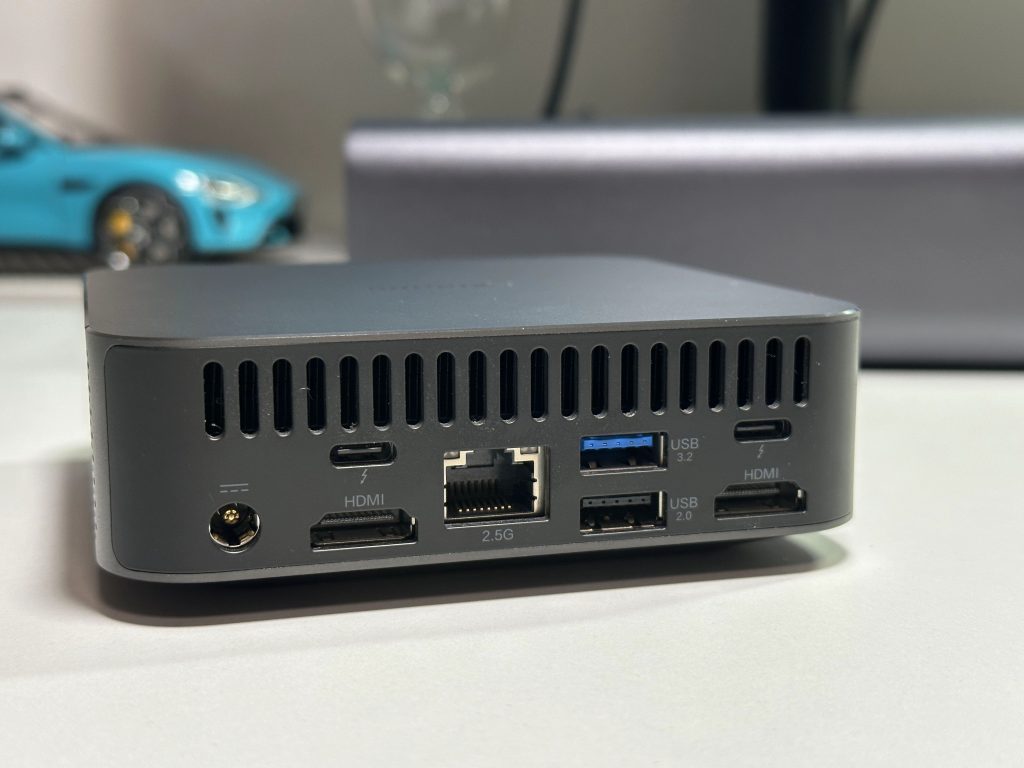
接口:2.5G网口、USB3.2 Gen2*3、雷电4*2、USB2.0*1、HDMI*2

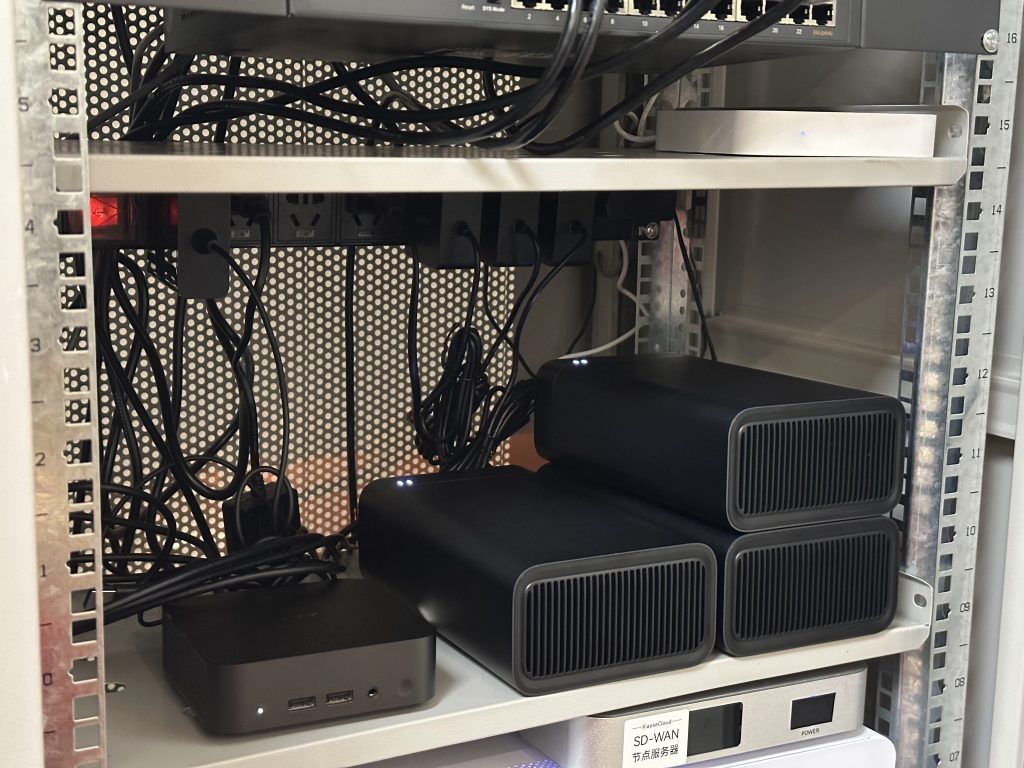
小主机的最佳搭配必然是硬盘柜了,我这里准备了三个绿联的硬盘柜
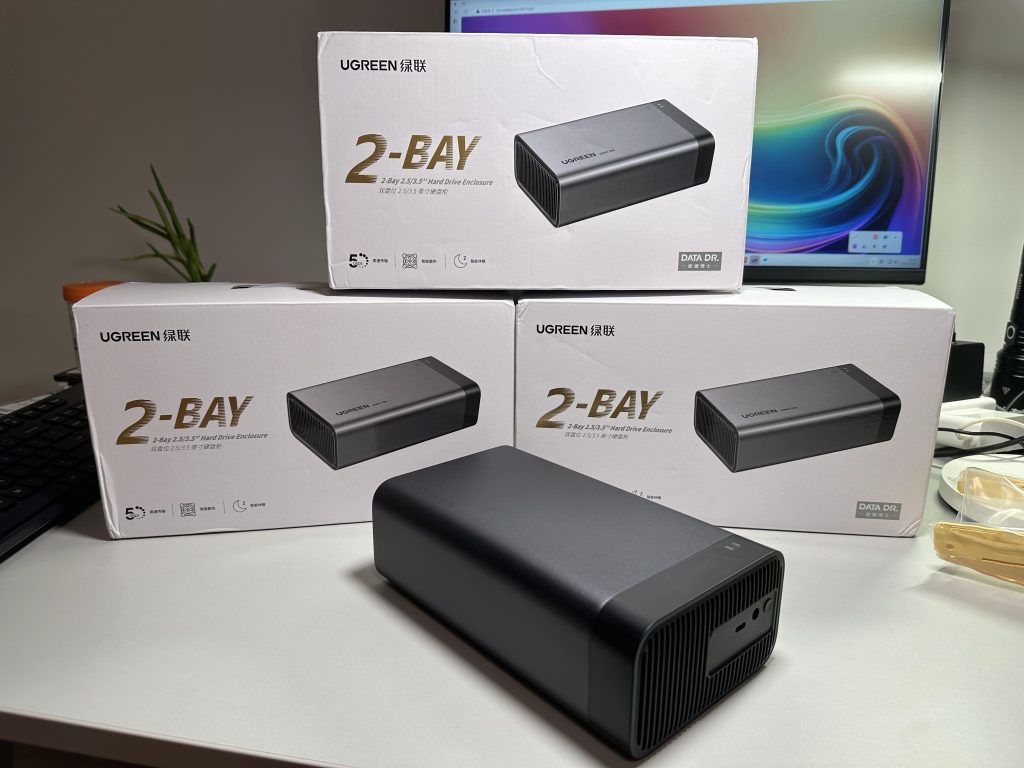
PS:小主机最适合的就是硬盘柜了,飞牛近期推出了FD5硬盘柜,但因为太火爆了一直缺货(好不容易在闲鱼看到一个马上就被买了)只能买绿联的来做测试了
硬盘柜分别连接到迷你主机的两个雷电口和一个USB3.2 Gen2
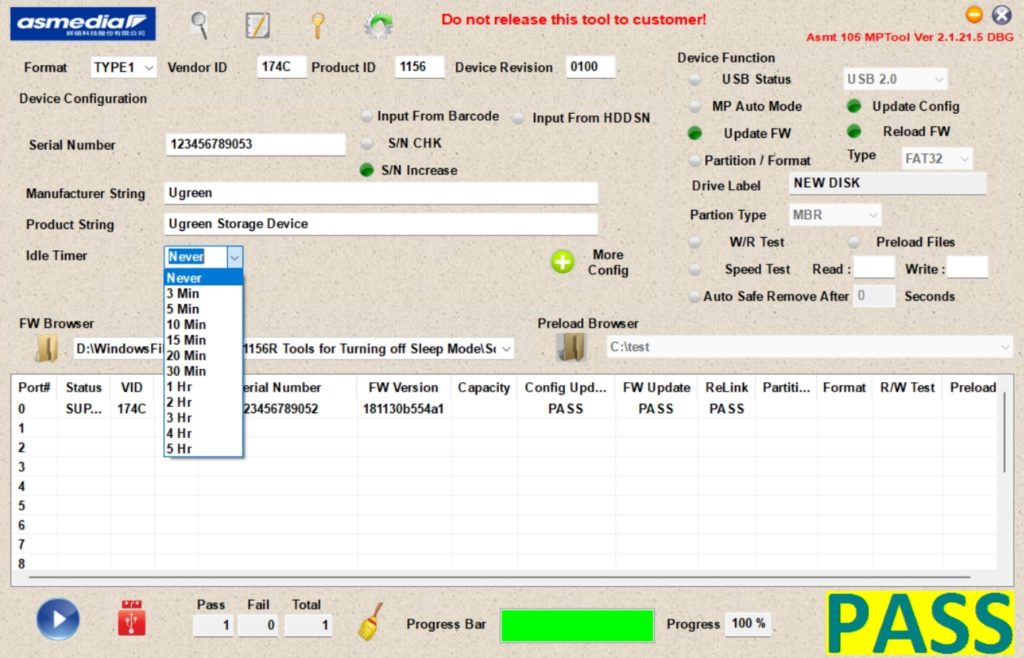
绿联硬盘柜默认15分钟无读写自动休眠,这对我来说并不理想,频繁启停可能会加速硬盘损坏,而且无法跟随飞牛的休眠配置,这里我们使用软件修改一下硬盘柜的参数
将ldle Timer修改为Never(即关闭休眠)
修改后绿联硬盘柜不会主动让硬盘休眠,但可以跟随飞牛的休眠配置,并且UPS断电时,也可以安全的让硬盘进入休眠状态。
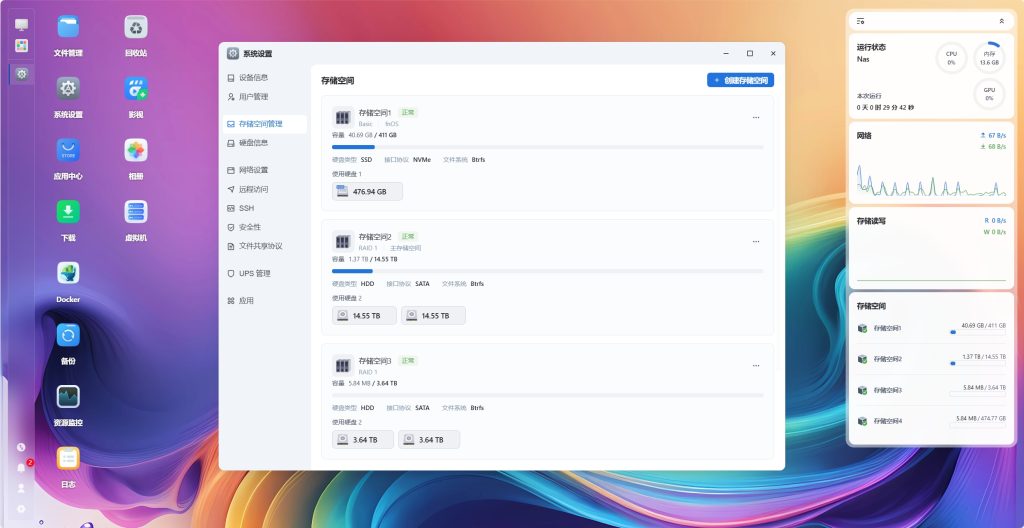
三台硬盘柜总共有6个盘位,目前我准备了2块16TB作为主数据盘,2块4TB作为资源盘 所有硬盘均配置RAID1
我会把阵列中的2块磁盘放到不同的硬盘柜里,相当于配备了双电源冗余,最大程度避免电源不稳定导致硬盘损坏。
即使硬盘柜已经来到15Gbps,但主机网口仅支持2.5G,为了解决这个问题,我打算使用前置的两个USB3.2 Gen2来扩展万兆网卡
如果经常在局域网内剪辑4K及以上视频,或多人需要同时高速访问的话,那么确实可以考虑升级,否则,省下来堆硬盘或许是更好的选择。
飞牛Nas有很多人给我推荐,抱着试试的心态在电脑上安装了虚拟机,真的被惊艳到了,完成度相当高,应用市场生态很齐全,虚拟机、docker都有,可玩性十足,果断选择把在用的其他Nas迁移到飞牛。

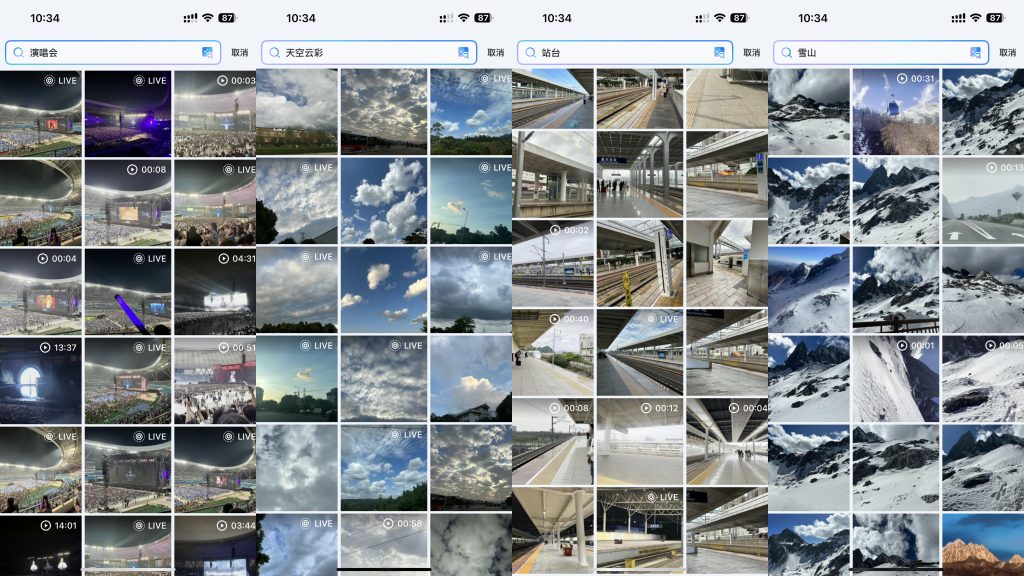
飞牛相册的本地模型识别准确度非常高,我的相册人脸识别100%准确,智能识别准确度也达到了95%,视频增强识别很有效
只有跑AI模型时,迷你主机的CPU占用才略微增加,但也仅为50%。显然AI是更吃性能的,而日常使用时,CPU使用率仅为2%。
使用一台阿里云的服务器进行中转,对应域名/服务器均要完成备案,本地同步准备一台服务器,配置完成后,使用域名+端口号即可在外网连接到Nas
阿里云服务器200Mbps带宽不限流量,45元/月,个人有ipv4访问的需求所以不能使用ddns,这里仅供参考
小米迷你主机的性能强劲,轻松运行虚拟机和docker,核显表现优异,相册模型可以随意跑,设备接口丰富,扩展无限可能。
如果你也是Nas爱好者,欢迎加入我们的交流群!在这里,你将与众多志同道合的朋友分享经验、解决问题,探讨最新的软硬件方案





暂无评论内容